Jak przenieść dane z Androida na iPhone’a?
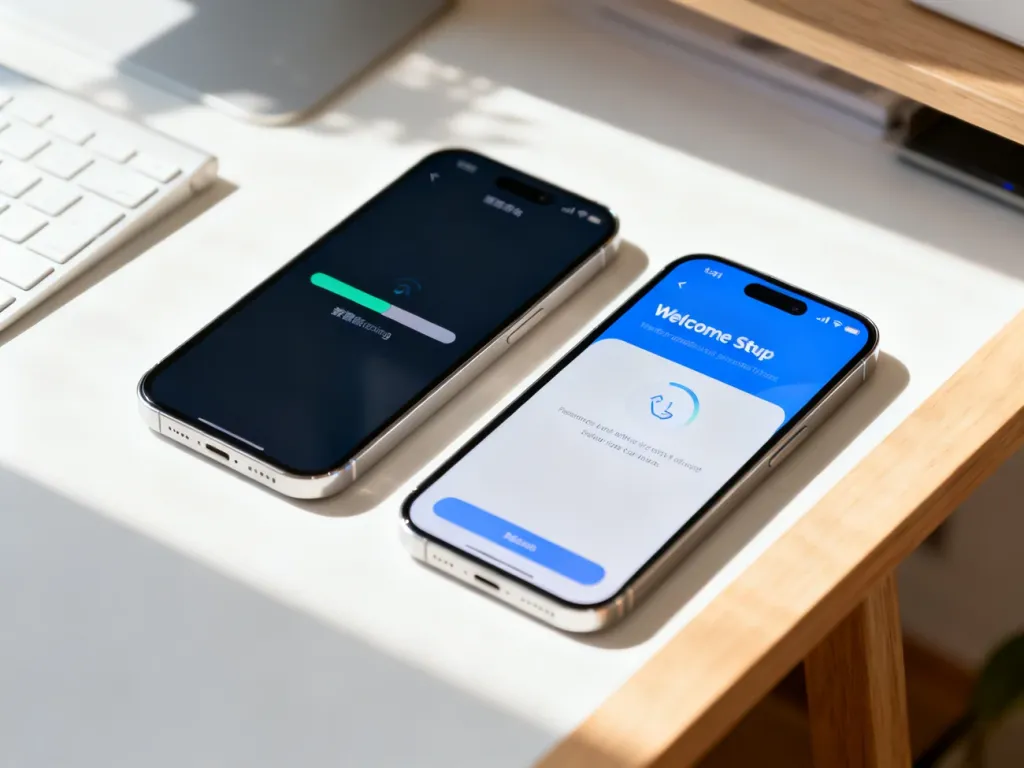
Najprościej przeniesiesz dane z Androida na iPhone’a za pomocą aplikacji „Przenieś do iOS” firmy Apple. Proces uruchamia się podczas pierwszej konfiguracji iPhone’a, dlatego wcześniej przygotuj oba telefony, stabilne Wi‑Fi i wystarczającą ilość wolnego miejsca.
Co sprawdzić przed rozpoczęciem?
Urządzeniem źródłowym jest telefon z Androidem, a docelowym nowy iPhone. Transfer może obejmować między innymi kontakty, wiadomości SMS, zdjęcia, filmy, kalendarze, historię połączeń, pliki, albumy, konta pocztowe i dane z WhatsAppa. Niektóre aplikacje zostaną jedynie rozpoznane, a ich bezpłatne wersje będzie trzeba pobrać z App Store.
Przed uruchomieniem migracji sprawdź następujące warunki:
- Oba telefony są podłączone do ładowania lub mają wystarczająco dużo energii.
- Na urządzeniu z Androidem działa Wi‑Fi, a połączenie jest stabilne.
- Na iPhonie jest wystarczająco dużo wolnego miejsca na całą przenoszoną zawartość, także z karty microSD.
- Aplikacja „Przenieś do iOS” jest zainstalowana na Androidzie, chyba że korzystasz z obsługiwanego transferu bez aplikacji.
Jeśli iPhone został już skonfigurowany, musisz go wymazać i rozpocząć konfigurację od nowa. Zapisz wcześniej dane, które znajdują się już na tym urządzeniu, ponieważ przywrócenie ustawień fabrycznych je usunie.
Jak przenieść dane z Androida na iPhone’a za pomocą aplikacji?
Oficjalne narzędzie Apple nazywa się „Przenieś do iOS”. Pobierz je z Google Play na telefonie z Androidem. Następnie wykonaj poniższe czynności:
- Włącz iPhone’a i rozpocznij jego konfigurację. Gdy pojawi się ekran „Szybki start”, wybierz konfigurację bez innego urządzenia Apple.
- Przejdź do ekranu „Przenieś aplikacje i dane”, wybierz „Z Androida”, a następnie stuknij „Przenieś”.
- Uruchom aplikację „Przenieś do iOS” na Androidzie, zaakceptuj jej warunki i nadaj wymagane uprawnienia.
- Na iPhonie stuknij „Dalej” na ekranie przenoszenia z Androida. Na ekranie pojawi się kod sześciocyfrowy lub dziesięciocyfrowy.
- Wpisz kod w aplikacji na Androidzie. iPhone utworzy tymczasową sieć Wi‑Fi, z którą telefon z Androidem powinien się połączyć.
- Wybierz dane do skopiowania, na przykład kontakty, wiadomości, zdjęcia, filmy, kalendarze i pliki, a następnie rozpocznij transfer.
- Pozostaw oba urządzenia obok siebie i podłączone do zasilania. Poczekaj, aż pasek postępu na iPhonie dojdzie do końca, nawet jeśli Android wcześniej wyświetli informację o zakończeniu.
- Stuknij „Gotowe” na Androidzie, wybierz „Dalej” na iPhonie i dokończ konfigurację urządzenia.
Połączenie przewodem USB‑C może przyspieszyć transfer, jeśli oba urządzenia i używany kabel obsługują przesyłanie danych. W przeciwnym razie proces wykorzysta tymczasową sieć Wi‑Fi.
Nie zamykaj aplikacji „Przenieś do iOS” na Androidzie. Nie przechodź do ekranu głównego, nie uruchamiaj innych aplikacji i nie odbieraj połączeń do czasu zakończenia kopiowania. Przerwanie pracy aplikacji może spowodować, że dane nie zostaną przeniesione.
Co zrobić, gdy iPhone nie jest już nowy?
Automatyczny transfer działa podczas początkowej konfiguracji iPhone’a. Jeżeli konfiguracja została zakończona, przejdź do ustawień urządzenia i wybierz opcję wymazania całej zawartości oraz ustawień. Po ponownym uruchomieniu wykonaj opisane wyżej kroki.
Jeśli nie chcesz wymazywać iPhone’a, pozostaje transfer ręczny. Zdjęcia i filmy możesz skopiować przez komputer albo zsynchronizować z usługą taką jak Google Photos. Kontakty i kalendarze często wystarczy zsynchronizować po dodaniu tego samego konta Google na iPhonie. Muzykę, książki i pliki PDF trzeba zwykle przenieść osobno.
Czy można użyć transferu bez aplikacji?
Na obsługiwanych urządzeniach z systemem Android 17 lub nowszym może być dostępna opcja przeniesienia danych bez instalowania „Przenieś do iOS”. Podczas konfiguracji iPhone’a wybierz „Z Androida”, a następnie „Przenieś bez aplikacji”. Android zeskanuje kod QR wyświetlony na iPhonie i połączy urządzenia.
Po sparowaniu wybierz dane do skopiowania, takie jak zdjęcia, kontakty, kalendarze, wiadomości lub historia połączeń. Dostępność tej funkcji zależy od zgodności telefonu i jego producenta. Jeżeli kodu QR nie da się zeskanować, system może pozwolić na ręczne wpisanie identyfikatora sesji i kodu parowania.
Co zrobić, gdy transfer się zatrzymuje?
Najczęstsze problemy wynikają z przerwania aplikacji, niestabilnej sieci albo braku miejsca na iPhonie. Spróbuj kolejno:
- Wyłącz na Androidzie transmisję danych komórkowych oraz funkcje automatycznego przełączania między sieciami, takie jak „Inteligentne przełączanie sieci”.
- Usuń zapisane sieci Wi‑Fi, które mogą automatycznie przejmować połączenie podczas transferu.
- Uruchom ponownie oba telefony i rozpocznij proces od początku.
- Sprawdź, czy całkowity rozmiar danych z Androida nie przekracza wolnego miejsca na iPhonie.
- Nie korzystaj z żadnego telefonu do czasu zakończenia kopiowania.
Po migracji sprawdź kontakty, zdjęcia, wiadomości i kalendarz. Aplikacje, których nie przeniesiono automatycznie, znajdź w App Store i zainstaluj ponownie.
Artykuł ma charakter informacyjny. Nazwy opcji mogą się nieznacznie różnić zależnie od wersji systemu i modelu urządzenia.