
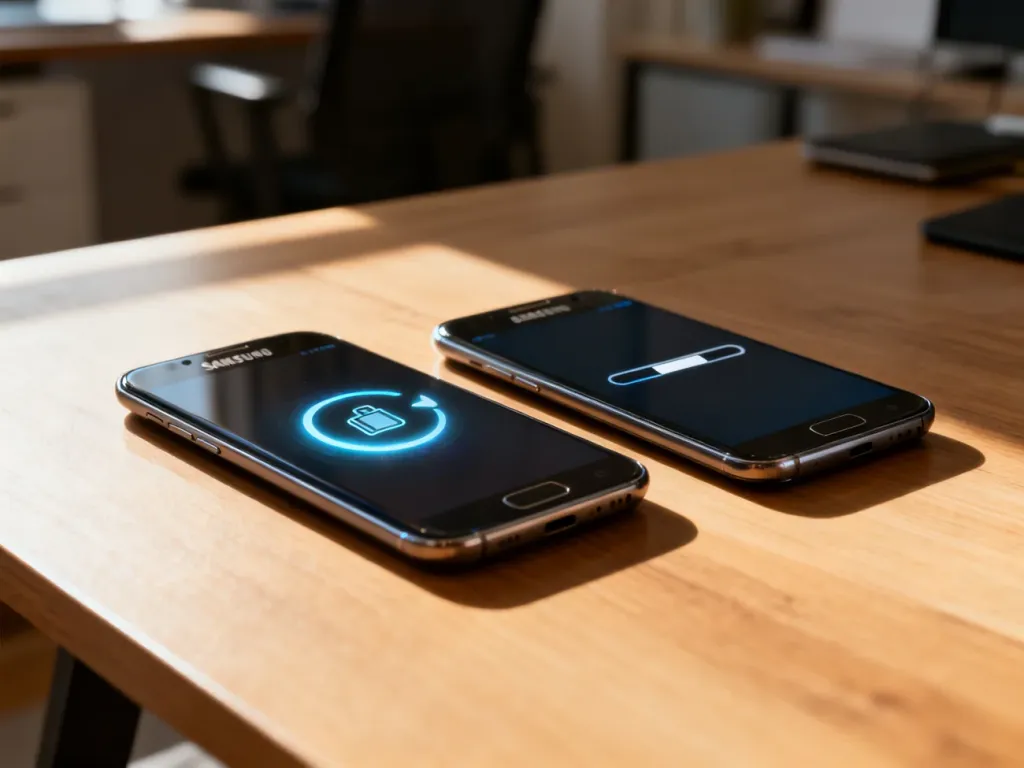
Jak przenieść dane z telefonu na telefon Samsung?
Najprościej przeniesiesz dane na nowy telefon Samsung Galaxy za pomocą aplikacji Smart Switch. Narzędzie obsługuje transfer bezprzewodowy, przewodowy oraz import z iCloud i nie usuwa danych ze starego urządzenia. Smart Switch znajdziesz zwykle w telefonie Samsung w sekcji Ustawienia > Konta i kopie zapasowe > Smart Switch albo w folderze Samsung na ekranie aplikacji.
Jak przygotować telefony do transferu?
Przed rozpoczęciem sprawdź kilka rzeczy. Dzięki temu zmniejszysz ryzyko przerwania przesyłania i problemów z brakiem miejsca:
- Naładuj oba telefony. Transfer zwiększa zużycie energii, a przy połączeniu przewodowym nie zawsze można jednocześnie podłączyć ładowarkę.
- Zaktualizuj oprogramowanie obu urządzeń oraz aplikację Smart Switch, jeśli korzystasz ze starszego telefonu.
- Sprawdź wolną pamięć w nowym Samsungu. Powinna wystarczyć na zdjęcia, filmy, dokumenty i pozostałe wybrane dane.
- Wykonaj kopię zapasową najważniejszych plików przed rozpoczęciem migracji.
- Przygotuj kabel USB lub odpowiednią przejściówkę, jeśli wybierasz transfer przewodowy.
Którą metodę przenoszenia danych wybrać?
Smart Switch dobiera dostępne opcje do systemu starego telefonu, jego wersji oraz rodzaju połączenia. Przy dużej ilości zdjęć i filmów najlepiej wybrać kabel, ponieważ połączenie jest zwykle stabilniejsze i szybsze.
| Metoda | Szybkość | Zastosowanie |
|---|---|---|
| Przewodowa | Zwykle najwyższa | Duża ilość danych z telefonu Android lub iPhone’a, gdy masz właściwy kabel albo przejściówkę |
| Bezprzewodowa | Zależna od urządzeń i ilości danych | Wygodny transfer z telefonu Android bez używania kabla |
| iCloud | Zależna od połączenia internetowego i rozmiaru kopii | Import kontaktów, zdjęć, kalendarza, notatek i dokumentów z iPhone’a |
W przypadku Androida aplikacja Smart Switch powinna być zainstalowana na obu telefonach. Przy transferze z iPhone’a nie zawsze trzeba instalować ją na urządzeniu Apple. Zgodnie z aktualnymi informacjami producenta bez instalacji na iPhonie można skorzystać z nowszych wersji iOS obsługiwanych przez daną metodę. W pozostałych przypadkach aplikację należy zainstalować na urządzeniu źródłowym.
Jak przenieść dane krok po kroku?
Transfer bezprzewodowy z telefonu Android
Ta metoda sprawdzi się, gdy nie masz odpowiedniego kabla albo zależy Ci na wygodnym połączeniu obu urządzeń. Umieść telefony blisko siebie i wykonaj następujące czynności:
- Na nowym telefonie Samsung otwórz Ustawienia > Konta i kopie zapasowe > Smart Switch.
- Wybierz Odbierz dane, a następnie jako źródło wskaż Galaxy/Android.
- Na starym telefonie otwórz Smart Switch i wybierz Wyślij dane.
- Na obu urządzeniach wybierz opcję Bezprzewodowa.
- Zaakceptuj komunikat o połączeniu na starym telefonie.
- Zaznacz dane, które chcesz przenieść, na przykład kontakty, wiadomości, zdjęcia, filmy, dokumenty lub aplikacje.
- Stuknij Prześlij i poczekaj na zakończenie procesu.
- Po wyświetleniu komunikatu o zakończeniu sprawdź zawartość nowego telefonu.
Podczas bezprzewodowego transferu nie wyłączaj ekranów i nie oddalaj urządzeń od siebie. Możesz sprawdzać postęp z panelu powiadomień, ale korzystanie z innych funkcji telefonu może spowolnić przesyłanie.
Transfer przewodowy przez USB
Kabel będzie dobrym wyborem przy dużej ilości danych. W zależności od gniazd w telefonach potrzebujesz przewodu USB-C, kabla USB-C z przejściówką albo adaptera OTG.
- Połącz stary telefon z nowym Samsungiem za pomocą kabla USB.
- Na nowym urządzeniu uruchom Smart Switch i wybierz Odbierz dane.
- Wskaż system starego telefonu, jeśli aplikacja wyświetli takie pytanie.
- Odblokuj stare urządzenie i zezwól na dostęp do jego danych.
- Wybierz elementy do przeniesienia. Smart Switch pokaże listę dostępnych kategorii.
- Stuknij Prześlij i pozostaw telefony połączone aż do zakończenia operacji.
- Odłącz kabel dopiero po pojawieniu się komunikatu o ukończeniu transferu.
Przerwanie połączenia podczas kopiowania może spowodować niepełne przesłanie plików. Jeśli telefon nie zostanie wykryty, odblokuj oba urządzenia, sprawdź kabel i spróbuj ponownie.
Transfer z iPhone’a przez iCloud
Import z iCloud pozwala pobrać dane zsynchronizowane z kontem Apple bez bezpośredniego łączenia iPhone’a z Samsungiem. Potrzebujesz identyfikatora Apple, hasła oraz dostępu do kodu uwierzytelniającego.
- Na nowym Samsungu otwórz aplikację Smart Switch i wybierz Odbierz dane.
- Wybierz iPhone/iPad, a następnie opcję Zamiast tego weź dane z iCloud.
- Zaloguj się do iCloud za pomocą identyfikatora Apple i hasła.
- Wprowadź kod autoryzacji, jeśli zostanie wyświetlony na zaufanym urządzeniu Apple.
- Wybierz dane do importu, na przykład kontakty, zdjęcia, filmy, kalendarz, notatki lub dokumenty.
- Stuknij Importuj, a następnie ponownie potwierdź rozpoczęcie przesyłania.
- Po zakończeniu sprawdź, czy wybrane pliki pojawiły się w odpowiednich aplikacjach na Samsungu.
Jeśli zależy Ci na historii rozmów WhatsApp z iPhone’a, wykonaj migrację zgodnie z instrukcjami Smart Switch przed zalogowaniem się do WhatsApp na nowym telefonie. Późniejsze zalogowanie może uniemożliwić przeniesienie danych aplikacji.
Co można przenieść, a jakie są ograniczenia?
Zakres transferu zależy od systemu starego telefonu, wersji oprogramowania i wybranej metody. Najczęściej Smart Switch przenosi:
- Kontakty, wiadomości SMS i MMS oraz historię połączeń.
- Zdjęcia, filmy, muzykę bez zabezpieczeń DRM i dokumenty.
- Kalendarz, notatki, nagrania głosowe oraz zakładki, jeśli obsługuje je wybrane źródło.
- Wybrane ustawienia telefonu, układ ekranu głównego, listę aplikacji i część danych aplikacji.
Nie wszystkie elementy da się skopiować. Ograniczenia mogą dotyczyć danych aplikacji, kontaktów tylko do odczytu, zawartości synchronizowanej z kontami, niektórych danych WhatsApp, fabrycznych tapet oraz plików chronionych przez DRM. Muzyka i filmy z takim zabezpieczeniem nie zostaną przeniesione.
Smart Switch kopiuje dane, a nie usuwa ich ze starego telefonu. Po zakończeniu transferu pliki pozostają na obu urządzeniach, dlatego stary telefon możesz wyczyścić dopiero po sprawdzeniu kontaktów, zdjęć, wiadomości i innych ważnych danych na nowym Samsungu.
Jeśli Smart Switch nie wykrywa telefonu, zrestartuj oba urządzenia, sprawdź aktualizacje, użyj innego kabla lub zmień metodę na bezprzewodową. Przy wielokrotnych problemach z połączeniem warto sprawdzić kompatybilność wersji systemu i skontaktować się ze wsparciem Samsunga.
Wymagania zależą od konkretnej metody. Dla wielu transferów ze starszych urządzeń stosuje się co najmniej Android 6.0 po stronie Androida oraz iOS 12 po stronie iPhone’a, ale nowsze funkcje mogą wymagać aktualniejszych wersji systemów. Smart Switch obsługuje także kopie zapasowe przez komputer, a aplikacja komputerowa działa między innymi na Windows 10 lub nowszym.
Wybierz kabel, gdy przesyłasz dużo danych, Wi-Fi, gdy liczy się wygoda, a iCloud, gdy migrujesz z iPhone’a i nie chcesz łączyć obu telefonów przewodem.

