
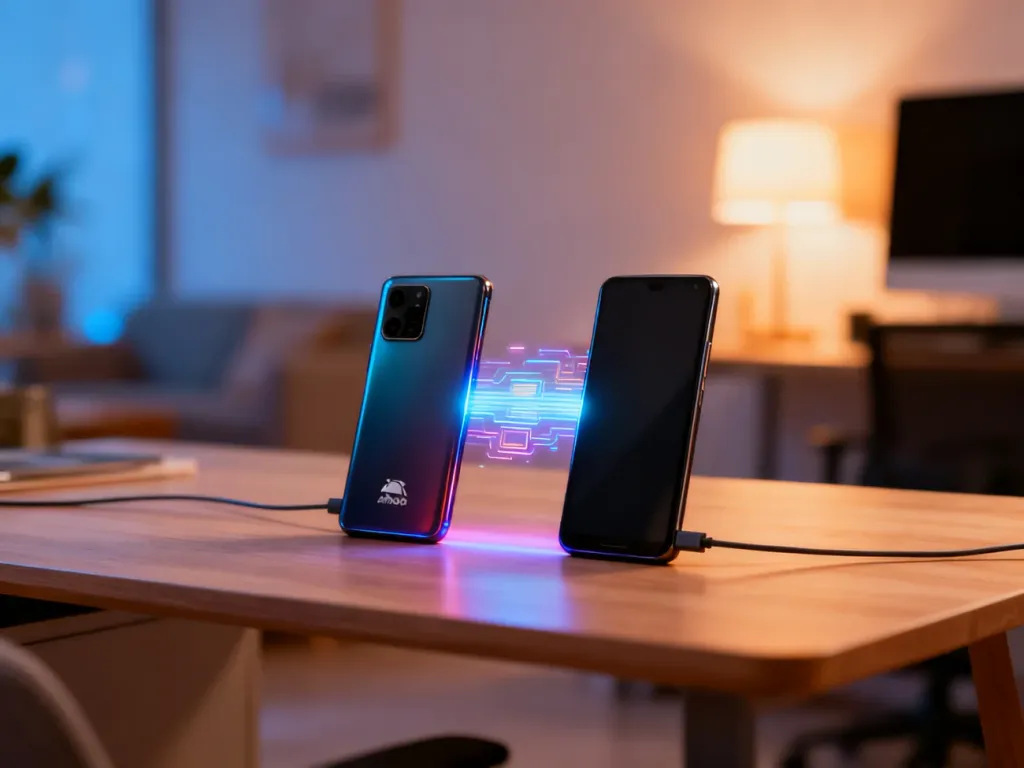
Jak przenieść dane z Androida na Androida?
Przeniesienie danych z Androida na Androida najłatwiej wykonać podczas pierwszej konfiguracji nowego telefonu. Wbudowany kreator Androida pozwala skopiować kontakty, zdjęcia, aplikacje, wiadomości i część ustawień przez Wi-Fi, kod QR albo kabel.
Co przygotować przed rozpoczęciem?
Proces może nieco różnić się zależnie od producenta i wersji Androida. Przed włączeniem nowego telefonu przygotuj:
- naładowane oba urządzenia, najlepiej podłączone do zasilania podczas transferu;
- stabilną sieć Wi-Fi;
- kod PIN, wzór lub hasło odblokowania starego telefonu;
- dane logowania do tego samego konta Google, którego używasz na starym urządzeniu;
- miejsce na nowe dane w pamięci telefonu.
Na starym urządzeniu warto też wcześniej utworzyć kopię zapasową. Jeśli kontakty są zapisane na koncie Google, pojawią się po zalogowaniu na nowym telefonie. Kontakty zapisane wyłącznie na karcie SIM mogą wymagać osobnego zaimportowania.
Jak przenieść dane podczas pierwszej konfiguracji?
Ta metoda zwykle przenosi najwięcej informacji, dlatego najlepiej skorzystać z niej przed zakończeniem konfiguracji nowego telefonu.
- Włącz nowy telefon z Androidem i rozpocznij konfigurację.
- Po wyświetleniu pytania o użycie innego urządzenia wybierz opcję w rodzaju „Kopiuj aplikacje i dane” albo „Skonfiguruj przy użyciu innego urządzenia”.
- Wybierz stare urządzenie z Androidem i postępuj zgodnie z instrukcjami na ekranie.
- Połącz telefony bezprzewodowo, skanując kod QR, albo użyj kompatybilnego kabla.
- Na starym telefonie potwierdź połączenie i wpisz kod PIN, wzór lub hasło odblokowania.
- Zaloguj się na to samo konto Google, jeśli kreator poprosi o potwierdzenie konta.
- Wybierz elementy, które chcesz skopiować, na przykład aplikacje, kontakty, zdjęcia, filmy, SMS-y, historię połączeń i ustawienia.
- Rozpocznij transfer i poczekaj na jego zakończenie, a następnie dokończ konfigurację nowego telefonu.
Nie wszystkie aplikacje odtworzą dane logowania lub pełną zawartość. Część z nich zostanie ponownie pobrana ze Sklepu Google Play, a ich dane zależą od tego, czy aplikacja obsługuje kopię zapasową.
Nie rozłączaj telefonów i nie wyłączaj żadnego z nich przed zakończeniem kopiowania. Czas transferu zależy od liczby plików, szybkości połączenia oraz wybranej metody. Przesyłanie kablem może być szybsze przy dużej ilości danych, a transfer bezprzewodowy nie wymaga dodatkowego przewodu.
Co zrobić, gdy nowy telefon jest już skonfigurowany?
Jeśli pominąłeś kreator konfiguracji, możesz odzyskać część danych z kopii zapasowej Google. Zakres dostępnych opcji zależy od telefonu, wersji Androida i tego, co zapisano wcześniej w chmurze.
- Otwórz na nowym telefonie Ustawienia i przejdź do sekcji dotyczącej konta Google, kopii zapasowej lub systemu.
- Zaloguj się na to samo konto Google, które było używane na starym urządzeniu.
- Wybierz dostępny zapis kopii zapasowej, jeśli telefon go wyświetli.
- Zdecyduj, które aplikacje i dane chcesz przywrócić, a następnie rozpocznij pobieranie.
Kopia w Google One może zawierać między innymi aplikacje, część ustawień, historię połączeń i wiadomości. Zdjęcia i filmy znajdziesz w aplikacji Zdjęcia Google, jeśli na starym urządzeniu była włączona kopia zapasowa. Kontakty oraz wydarzenia z Kalendarza Google zsynchronizują się po zalogowaniu.
W przypadku WhatsAppa utwórz kopię czatów na starym telefonie, a po instalacji aplikacji na nowym urządzeniu wybierz przywracanie kopii, gdy pojawi się taka możliwość. Hasła zapisane w Menedżerze haseł Google mogą być dostępne po zalogowaniu, natomiast inny menedżer haseł może wymagać ponownej instalacji i aktywacji.
Co sprawdzić przed wyczyszczeniem starego telefonu?
Nie przywracaj jeszcze ustawień fabrycznych. Najpierw upewnij się, że na nowym urządzeniu są wszystkie potrzebne dane:
- kontakty, zdjęcia, filmy, SMS-y i ważne pliki;
- aplikacje oraz zapisane dane, których potrzebujesz na co dzień;
- hasła lub dostęp do używanego menedżera haseł;
- czaty i multimedia z WhatsAppa, jeśli korzystasz z tej aplikacji;
- zdjęcia i filmy zapisane w chmurze, a nie tylko w pamięci starego telefonu;
- działające aplikacje bankowe oraz mObywatel.
Aplikacje bankowe i mObywatel zwykle wymagają ponownej aktywacji, potwierdzenia tożsamości albo dodania nowego urządzenia. Nie zakładaj, że samo skopiowanie aplikacji przeniesie jej sesję i uprawnienia.
Stary telefon wyczyść dopiero po ręcznym sprawdzeniu najważniejszych danych na nowym urządzeniu. Dopiero wtedy możesz przywrócić ustawienia fabryczne, jeśli zamierzasz go sprzedać, oddać lub przekazać innej osobie.
W większości przypadków najlepszą drogą jest transfer uruchomiony przy pierwszym włączeniu nowego telefonu. Gdy konfiguracja została już zakończona, pozostaje przywrócenie kopii Google i sprawdzenie danych synchronizowanych w poszczególnych aplikacjach.

