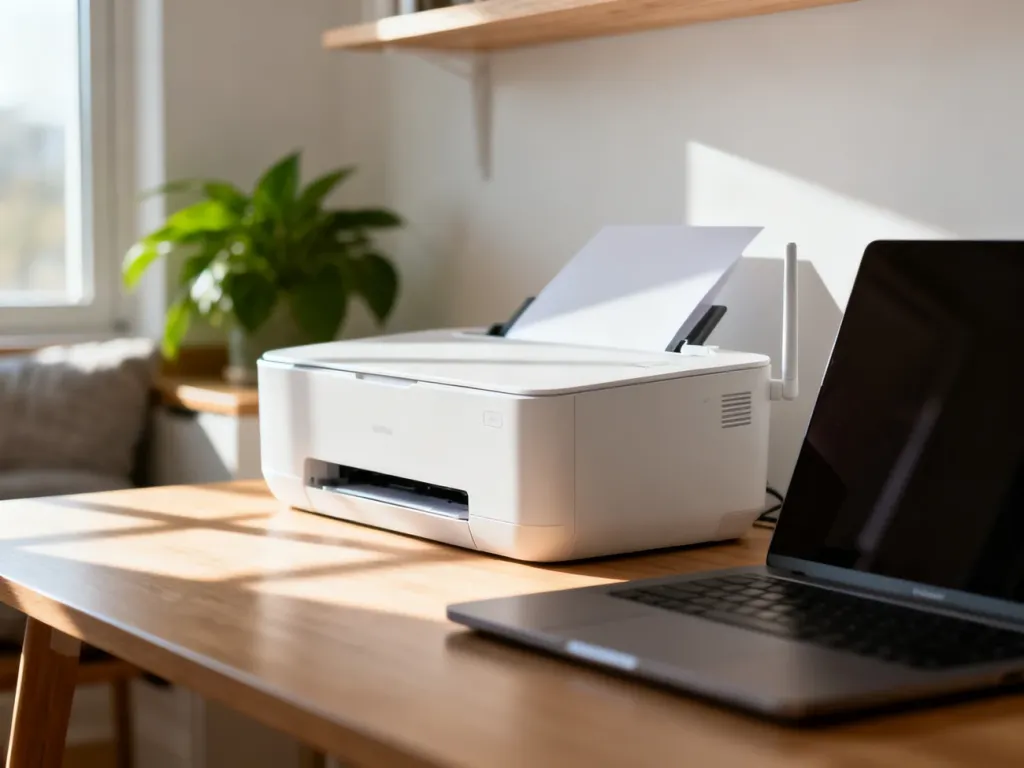
Jak podłączyć drukarkę HP z Wi-Fi?
Najłatwiej podłączyć drukarkę HP do Wi-Fi za pomocą aplikacji HP Smart. Program wykryje urządzenie, poprowadzi przez wybór sieci i poprosi o wpisanie hasła. Telefon lub komputer używany do konfiguracji musi być połączony z tą samą siecią Wi-Fi, z której ma korzystać drukarka.
Co przygotować przed konfiguracją?
Przed rozpoczęciem ustaw drukarkę w pobliżu routera. Dzięki temu sygnał będzie stabilny, a urządzenie łatwiej połączy się z siecią. Przygotuj też:
- Włączoną drukarkę HP.
- Nazwę sieci Wi-Fi oraz hasło do niej.
- Telefon, tablet lub komputer połączony z tą samą siecią Wi-Fi.
- Aplikację HP Smart pobraną na urządzenie sterujące.
W telefonie podczas konfiguracji może być potrzebne włączenie Bluetooth. Niektóre modele HP wykorzystują go do wykrycia drukarki w pobliżu, choć właściwe połączenie urządzenia odbywa się przez Wi-Fi.
Jak podłączyć drukarkę HP przez HP Smart?
Aplikacja HP Smart działa na komputerach i urządzeniach mobilnych. Nazwy przycisków mogą się nieznacznie różnić zależnie od modelu drukarki i wersji programu, ale podstawowa ścieżka wygląda podobnie:
- Włącz drukarkę HP i sprawdź, czy znajduje się w trybie konfiguracji sieci bezprzewodowej. Jeśli była wcześniej połączona z inną siecią, może być konieczne zresetowanie jej ustawień Wi-Fi.
- Uruchom aplikację HP Smart. Jeśli nie jest jeszcze zainstalowana, pobierz ją z właściwego sklepu z aplikacjami lub użyj oprogramowania HP przeznaczonego dla komputera.
- Wybierz opcję Dodaj drukarkę albo ikonę plusa. Aplikacja rozpocznie wyszukiwanie urządzeń znajdujących się w pobliżu.
- Wybierz swój model z listy. Gdy drukarka nie ma ekranu, cała konfiguracja odbywa się przez aplikację na telefonie lub komputerze.
- Wskaż nazwę domowej sieci Wi-Fi i wpisz jej hasło. Sprawdź znaki przed zatwierdzeniem, ponieważ nawet jedna pomyłka uniemożliwi połączenie.
- Poczekaj, aż aplikacja zakończy konfigurację. Jeśli pojawi się polecenie wykonania kalibracji lub wydrukowania strony testowej, postępuj zgodnie z instrukcją na ekranie.
Po zakończeniu konfiguracji drukarka powinna być widoczna w aplikacji HP Smart. Zainstaluj też sterowniki, jeśli program poprosi o ich dodanie. Z komputera można skorzystać również z narzędzia HP Easy Start przeznaczonego dla konkretnego modelu.
Jak podłączyć drukarkę przez WPS?
WPS, czyli Wi-Fi Protected Setup, pozwala połączyć drukarkę z routerem bez ręcznego wpisywania hasła. Ta metoda działa tylko wtedy, gdy router i drukarka obsługują WPS, a funkcja jest włączona w routerze.
- Ustaw drukarkę w zasięgu routera i włącz oba urządzenia.
- Naciśnij przycisk WPS na routerze. Czasem trzeba przytrzymać go przez kilka sekund, zgodnie z oznaczeniem na obudowie.
- W ciągu 2 minut naciśnij przycisk Wi-Fi lub WPS na drukarce. W zależności od modelu może być konieczne przytrzymanie go przez kilka sekund.
- Poczekaj, aż kontrolka sieci bezprzewodowej przestanie migać albo zacznie świecić stale. Oznacza to, że połączenie zostało nawiązane.
WPS jest szybszy niż ręczna konfiguracja, ale nie każdy router udostępnia tę funkcję. W takiej sytuacji użyj HP Smart.
Co zrobić, gdy drukarka nie łączy się z Wi-Fi?
Jeśli drukarka nie pojawia się w aplikacji albo konfiguracja kończy się błędem, sprawdź po kolei najczęstsze przyczyny:
- Upewnij się, że telefon lub komputer i drukarka korzystają z tej samej sieci, a nie z sieci gościnnej.
- Sprawdź, czy hasło do Wi-Fi zostało wpisane dokładnie, z zachowaniem wielkich i małych liter.
- Zrestartuj drukarkę, router oraz telefon lub komputer używany do konfiguracji.
- Przesuń drukarkę bliżej routera na czas pierwszego połączenia.
- Przywróć ustawienia sieciowe drukarki i ponownie uruchom tryb konfiguracji Wi-Fi.
Wiele drukarek HP obsługuje sieć 2,4 GHz, ale nie wszystkie działają z pasmem 5 GHz. Jeśli router używa jednej nazwy dla pasm 2,4 i 5 GHz, drukarka może nie zostać wykryta albo odrzucić próbę połączenia. Sprawdź w specyfikacji modelu, które pasmo obsługuje urządzenie. Jeżeli problem nadal występuje, tymczasowo wybierz w routerze sieć 2,4 GHz i spróbuj skonfigurować drukarkę ponownie.
Gdy reset ustawień sieciowych i ponowna konfiguracja przez HP Smart nie pomagają, przyczyną może być niezgodność ustawień routera, ograniczenia sieci albo usterka urządzenia. Wtedy sprawdź instrukcję konkretnego modelu lub skontaktuj się z pomocą techniczną HP.
W większości przypadków wystarczy przejść przez konfigurację HP Smart, wybrać właściwą sieć i wpisać jej hasło. Metodę WPS warto wybrać wtedy, gdy router ma aktywny przycisk WPS, a drukarka obsługuje tę funkcję.