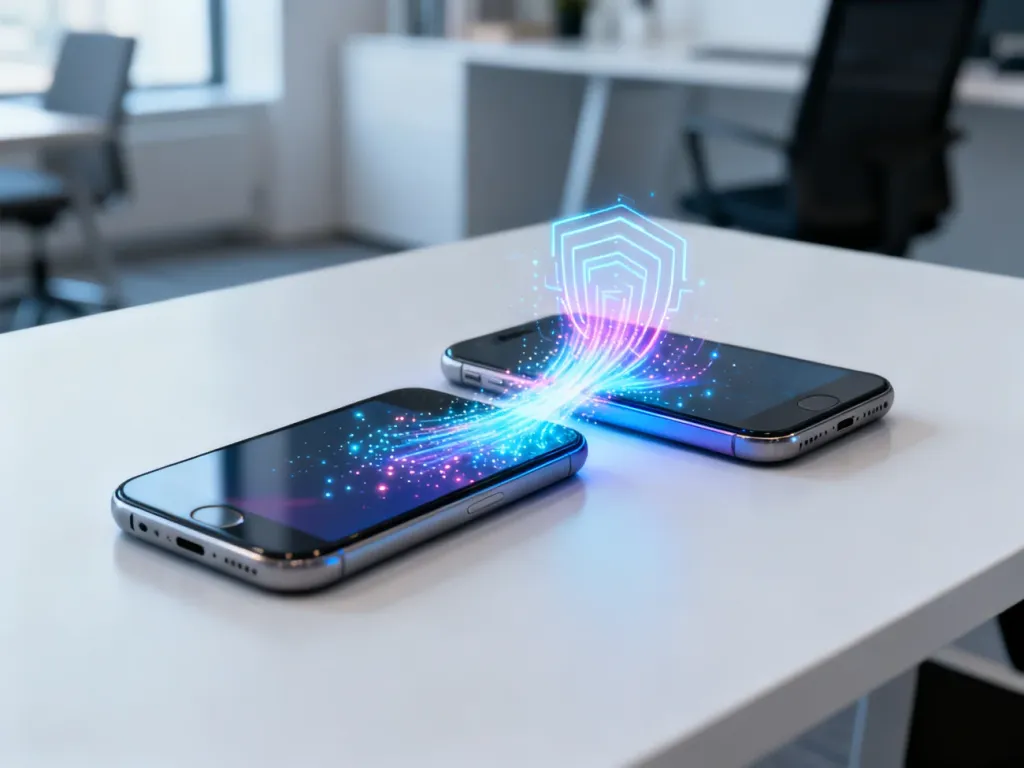
Jak przenieść dane z iPhone na iPhone?
Najprostszym sposobem przeniesienia danych z iPhone’a na iPhone’a jest funkcja Szybki start. Przed rozpoczęciem wykonaj kopię zapasową, zaktualizuj iOS na obu urządzeniach i podłącz telefony do zasilania. Jeśli nowy iPhone został już skonfigurowany, trzeba go najpierw wymazać, aby użyć tej metody.
Co przygotować przed przenoszeniem danych?
Dobra przygotowanie zmniejsza ryzyko przerwania transferu. Kopię zapasową starego iPhone’a wykonaj nawet wtedy, gdy planujesz bezpośrednie przenoszenie przez Szybki start.
Przed rozpoczęciem sprawdź następujące elementy:
- Naładuj oba iPhone’y co najmniej do 50%, a najlepiej pozostaw je podłączone do ładowarek.
- Połącz urządzenia ze stabilną siecią Wi-Fi.
- Włącz Bluetooth na starym i nowym iPhonie.
- Zaktualizuj iOS na obu urządzeniach, najlepiej do najnowszej dostępnej wersji.
- Przygotuj login i hasło do Apple ID oraz dostęp do zaufanego numeru lub urządzenia do weryfikacji.
- Utwórz kopię zapasową starego telefonu w iCloud albo na komputerze.
Jaką metodę przenoszenia wybrać?
Wybór zależy głównie od tego, czy masz oba telefony, jak szybkie jest Wi-Fi i czy dysponujesz komputerem. Najczęściej najlepiej sprawdza się Szybki start.
| Metoda | Wymagania | Zalety |
|---|---|---|
| Szybki start | Oba iPhone’y, Wi-Fi, Bluetooth i zasilanie | Bezpośrednie przenoszenie danych oraz automatyczna konfiguracja nowego telefonu |
| iCloud | Kopia zapasowa, Wi-Fi i Apple ID | Możliwość odtworzenia danych, nawet gdy nie masz obu urządzeń jednocześnie |
| Komputer | Mac lub PC, kabel USB oraz Finder albo iTunes | Dobre rozwiązanie przy dużej ilości danych lub wolnym połączeniu internetowym |
Jak przenieść dane za pomocą funkcji Szybki start?
Szybki start wykorzystuje Bluetooth do wykrycia drugiego urządzenia, a następnie Wi-Fi do transferu danych. Możesz skopiować zawartość bezpośrednio ze starego iPhone’a albo pobrać ją z kopii w iCloud.
Ważne: nowy iPhone musi być na ekranie początkowej konfiguracji. Jeśli został już skonfigurowany, wymazanie go usunie zapisane na nim dane. Przejdź do Ustawienia > Ogólne > Przenieś zawartość lub wyzeruj > Wymaż zawartość i ustawienia. Zrób to tylko wtedy, gdy masz kopię danych z nowego telefonu albo nie ma na nim nic ważnego.
- Włącz nowego iPhone’a i połóż go obok starego urządzenia.
- Odblokuj starego iPhone’a. Na jego ekranie powinien pojawić się komunikat o konfiguracji nowego urządzenia. Stuknij opcję rozpoczęcia konfiguracji.
- Na nowym iPhonie pojawi się animacja. Skieruj aparat starego telefonu na tę animację, aby sparować urządzenia.
- Wpisz na nowym iPhonie kod blokady używany na starym urządzeniu.
- Skonfiguruj Face ID lub Touch ID, jeśli pojawi się taka prośba.
- Po wyświetleniu ekranu przenoszenia danych wybierz transfer bezpośrednio ze starego iPhone’a albo pobieranie z iCloud.
- Zaakceptuj wyświetlane warunki i wybierz ustawienia dodatkowych usług, takich jak Siri.
- Pozostaw oba telefony blisko siebie i podłączone do zasilania do czasu zakończenia migracji.
Przy transferze bezpośrednim oba urządzenia są zajęte aż do zakończenia kopiowania. Czas operacji zależy od ilości danych i warunków sieciowych. Przy pobieraniu z iCloud podstawowa konfiguracja może zakończyć się wcześniej, a aplikacje i część zawartości będą pobierane w tle.
Nie wymazuj starego iPhone’a od razu. Najpierw sprawdź zdjęcia, kontakty, wiadomości, aplikacje i ważne pliki na nowym urządzeniu.
Jak przenieść dane przez iCloud lub komputer?
Backup w iCloud
Ta metoda sprawdzi się, gdy nie możesz przeprowadzić transferu bezpośredniego. Na starym iPhonie potrzebujesz wolnego miejsca w iCloud i dostępu do Apple ID. Standardowa przestrzeń iCloud wynosi 5 GB, więc przy dużej kopii może być potrzebny większy plan. W ramach przygotowania do nowego iPhone’a Apple może także udostępnić tymczasowe miejsce na przeniesienie danych, jeśli taka opcja jest dostępna na urządzeniu.
Najpierw utwórz kopię na starym telefonie:
- Podłącz iPhone’a do Wi-Fi i ładowarki.
- Otwórz Ustawienia i stuknij swoje imię.
- Wybierz iCloud, a następnie Backup w iCloud lub Kopia w iCloud.
- Stuknij Utwórz backup teraz i poczekaj na zakończenie procesu.
Na nowym iPhonie rozpocznij konfigurację. Na ekranie „Aplikacje i dane” wybierz opcję odtworzenia z backupu w iCloud, zaloguj się na Apple ID i wskaż najnowszą kopię. Jeśli nowe urządzenie było wcześniej używane, przed odtworzeniem trzeba je wymazać.
Backup na komputerze – Finder lub iTunes
Kopia lokalna jest przydatna, gdy masz ograniczone miejsce w iCloud albo nie chcesz wysyłać całej zawartości do chmury. Na Macu z systemem macOS Catalina lub nowszym użyj Findera. Na komputerze z Windows użyj iTunes.
- Podłącz starego iPhone’a do komputera przewodem USB.
- Otwórz Finder albo iTunes i wybierz telefon.
- W sekcji kopii zapasowych wybierz tworzenie backupu na tym komputerze.
- Włącz szyfrowanie kopii lokalnej, jeśli chcesz zachować między innymi dane zdrowotne i zapisane hasła. Ustawione hasło będzie potrzebne przy odtwarzaniu.
- Kliknij Utwórz backup teraz i poczekaj na zakończenie.
- Podłącz nowego iPhone’a, podczas konfiguracji wybierz odtwarzanie z Maca lub PC, a następnie wskaż utworzoną kopię.
Nie odłączaj nowego urządzenia, dopóki odtwarzanie się nie zakończy i iPhone nie uruchomi ponownie.
Co zrobić, gdy transfer się nie rozpoczyna?
Większość problemów wynika z połączenia, nieaktualnego systemu albo braku wolnego miejsca. Sprawdź po kolei:
- Uruchom ponownie oba iPhone’y i ponownie połóż je blisko siebie.
- Sprawdź, czy Bluetooth i Wi-Fi są włączone na obu urządzeniach.
- Upewnij się, że oba telefony mają zaktualizowany iOS i są podłączone do zasilania.
- Jeśli brakuje miejsca w iCloud, usuń niepotrzebne kopie lub pliki albo użyj transferu bezpośredniego lub kopii na komputerze.
- Gdy transfer został przerwany, rozpocznij go ponownie. Częściowo skonfigurowany nowy iPhone może wymagać wymazania przed kolejną próbą.
- Jeśli po kilku restartach nadal występują błędy połączenia, skorzystaj ze wsparcia Apple.
Najbezpieczniejszy schemat jest prosty: wykonaj kopię zapasową, zaktualizuj oba telefony i użyj Szybkiego startu, jeśli masz je przy sobie. Stary iPhone wymaż dopiero po sprawdzeniu, że dane zostały poprawnie przeniesione.