Jak przenieść dane z telefonu na telefon? Najlepsze sposoby
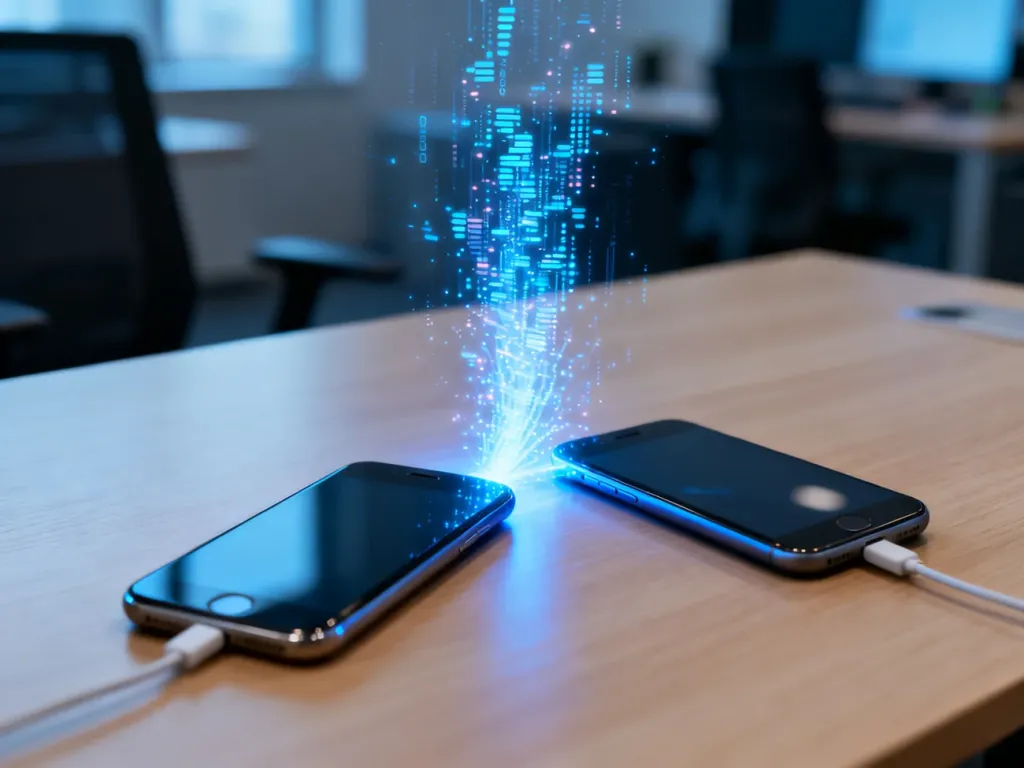
Najprościej przeniesiesz dane z telefonu na telefon podczas pierwszej konfiguracji nowego urządzenia. Połącz telefony przez Wi-Fi albo kabel USB, zaloguj się na to samo konto Google lub Apple ID i wybierz elementy do skopiowania. Zanim wyczyścisz stare urządzenie, sprawdź jednak aplikacje bankowe, kody 2FA oraz kartę eSIM – te elementy często wymagają ręcznej konfiguracji.
Co przygotować przed przenoszeniem danych?
Transfer może potrwać od kilku minut do znacznie dłużej, jeśli masz dużo zdjęć i filmów. Przygotuj oba telefony, zanim uruchomisz kreator konfiguracji:
- Naładuj oba urządzenia przynajmniej do 50% albo podłącz je do ładowarek.
- Połącz telefony ze stabilną siecią Wi-Fi.
- Przygotuj hasło do konta Google, Apple ID lub konta producenta.
- Sprawdź, czy nowy telefon ma wystarczająco dużo wolnego miejsca.
- Przy zmianie iPhone’a na Androida wyłącz iMessage, aby wiadomości trafiały na nowy telefon.
Nie resetuj starego telefonu przed zakończeniem sprawdzania nowego. Zachowaj go odblokowanego i sprawnego do momentu, aż potwierdzisz dostęp do najważniejszych danych i kont.
Jak przenieść dane z telefonu na telefon?
Android na Androida – kreator konfiguracji
To zwykle najszybsza metoda. Włącz nowy telefon i podczas konfiguracji wybierz opcję w rodzaju „Skopiuj aplikacje i dane” albo „Przenieś dane ze starego urządzenia”. Nazwy mogą się nieco różnić zależnie od wersji Androida i nakładki producenta.
- Połącz nowy telefon z Wi-Fi i zaloguj się na konto Google używane na starym urządzeniu.
- Połóż oba telefony blisko siebie i postępuj zgodnie z instrukcjami na ekranie.
- Potwierdź połączenie na starym telefonie, jeśli pojawi się takie żądanie.
- Wybierz kontakty, zdjęcia, wiadomości, aplikacje, historię połączeń i ustawienia, które chcesz skopiować.
- Poczekaj na zakończenie transferu i nie odłączaj urządzeń, jeśli korzystasz z kabla.
Możesz też wcześniej utworzyć kopię zapasową w ustawieniach Androida, zwykle w sekcji „Google” lub „Kopia zapasowa”. Po zalogowaniu na nowym telefonie system zaproponuje przywrócenie zapisanych danych. Jeśli kopia została zapisana w Google One, część treści i ustawień można odzyskać nawet wtedy, gdy stare urządzenie nie jest już dostępne.
Przenoszenie danych kablem USB
Kabel USB jest dobrym wyborem przy dużej liczbie zdjęć, nagrań i dokumentów. Połączenie przewodowe zwykle działa stabilniej niż transfer bezprzewodowy. Potrzebujesz przewodu obsługującego przesyłanie danych, nie tylko ładowanie. W zależności od telefonów może być potrzebny kabel USB-C albo adapter.
- Uruchom konfigurację nowego telefonu i wybierz kopiowanie aplikacji oraz danych.
- Połącz oba urządzenia kablem USB.
- Odblokuj stary telefon i zezwól na dostęp lub połączenie.
- Na nowym urządzeniu zaznacz dane do przeniesienia.
- Poczekaj na zakończenie procesu, nie odłączając przewodu.
Jeśli telefony się nie widzą, sprawdź inny kabel, odblokuj stare urządzenie i wybierz na nim tryb przesyłania danych. Przy dużych zbiorach plików użycie kabla ogranicza ryzyko przerwania transferu.
Narzędzia producentów telefonów
Telefony wielu marek mają własne aplikacje migracyjne. Prowadzą one przez łączenie urządzeń i pozwalają wybrać konkretne kategorie danych:
| Marka telefonu | Nazwa aplikacji | Zastosowanie |
|---|---|---|
| Samsung | Smart Switch | Przenoszenie danych na telefony Galaxy przez Wi-Fi, kabel lub komputer |
| Xiaomi | Mi Mover | Lokalny transfer danych na telefon Xiaomi |
| Huawei | Phone Clone | Przenoszenie danych na telefon Huawei |
| Inne telefony z Androidem | Kopia Google lub kreator Androida | Przywracanie danych z konta i bezpośrednie kopiowanie między urządzeniami |
W przypadku Samsunga uruchom Smart Switch na nowym telefonie, wybierz „Odbierz dane”, wskaż system starego urządzenia i wybierz połączenie bezprzewodowe lub przewodowe. Następnie zaznacz dane i rozpocznij transfer. Menu może wyglądać inaczej po aktualizacji systemu.
Android i iPhone – zmiana systemu
Przy przejściu z Androida na iPhone’a użyj aplikacji Move to iOS, znanej po polsku jako „Przenieś do iOS”. Uruchom ją na starym telefonie z Androidem, a na nowym iPhonie podczas konfiguracji wybierz przenoszenie danych z Androida. Po wpisaniu kodu wyświetlonego na iPhonie wybierz elementy do skopiowania.
- Zainstaluj Move to iOS na telefonie z Androidem.
- Podczas konfiguracji iPhone’a wybierz przenoszenie danych z Androida.
- Wpisz kod pokazany na ekranie iPhone’a.
- Wybierz kontakty, zdjęcia, wiadomości, kalendarze i inne dostępne dane.
- Pozostaw oba telefony podłączone do zasilania do czasu zakończenia transferu.
Przy przejściu z iPhone’a na Androida skorzystaj z kreatora nowego telefonu, kabla USB lub synchronizacji danych z kontem Google. Wcześniej utwórz kopię zdjęć i kontaktów, sprawdź kopię zapasową WhatsAppa oraz wyłącz iMessage.
Co wymaga ręcznej konfiguracji?
Transfer nie oznacza pełnego odtworzenia wszystkich zabezpieczeń i sesji logowania. Niektóre dane mogą zostać pominięte albo przeniesione tylko częściowo:
- Aplikacje bankowe zwykle wymagają ponownego logowania, autoryzacji lub aktywacji urządzenia.
- Kody 2FA i klucze z aplikacji takich jak Google Authenticator trzeba przenieść zgodnie z procedurą danej aplikacji.
- Karta eSIM może wymagać pobrania nowego kodu QR albo aktywacji przez operatora.
- Aplikacje takie jak Spotify czy Netflix mogą poprosić o ponowne logowanie.
- Postępy w grach i dane zapisane wyłącznie lokalnie nie zawsze zostaną odtworzone.
- Urządzenia Bluetooth, na przykład słuchawki lub zegarek, często trzeba sparować ponownie.
Bluetooth i Quick Share są przydatne do przesłania pojedynczych zdjęć, filmów lub dokumentów. Nie zastąpią jednak pełnej migracji telefonu, ponieważ nie kopiują całej konfiguracji, aplikacji i zabezpieczeń.
Czy można już wyczyścić stary telefon?
Tak, ale dopiero po przeprowadzeniu końcowej kontroli. Przed przywróceniem ustawień fabrycznych sprawdź:
- czy kontakty, zdjęcia, filmy i dokumenty są dostępne na nowym telefonie,
- czy możesz zalogować się do bankowości elektronicznej i zatwierdzać operacje,
- czy działają kody 2FA i masz dostęp do wszystkich ważnych kont,
- czy karta SIM lub eSIM działa na nowym urządzeniu,
- czy komunikatory, poczta i aplikacje z ważnymi danymi zostały sprawdzone,
- czy wylogowałeś stare urządzenie z kont Google, Apple lub producenta.
Dopiero po tej weryfikacji usuń konto i przywróć stary telefon do ustawień fabrycznych. Jeśli urządzenie ma uszkodzony ekran, ale działa, pomocny może być kabel USB OTG i mysz. Gdy telefon nie uruchamia się albo nie da się go odblokować, pozostaje odzyskanie danych z wcześniejszej kopii zapasowej lub pomoc serwisu.